

対応システム
- Windows
- macOS(Intel および Apple Silicon)
- Linux
前提条件
openteamsを使用する前に、大規模言語モデルへのアクセス権限があることを確認してください。モデルプロバイダー設定ドキュメントを参考に、openteamsにAPIキーを設定できます。 他のコーディングエージェントをすでに使用しているか、使用予定の場合は、正しくインストールおよび認証されていることを確認してください。現在openteamsは10種類のコーディングエージェントをサポートしています。よく使われるエージェントのインストール方法は以下の通りです:| エージェント | インストールコマンド |
|---|---|
| Claude Code | npm install -g @anthropic-ai/claude-code |
| Gemini CLI | npm install -g @google/gemini-cli |
| Codex | npm install -g @openai/codex |
| OpenCode | npm install -g opencode-ai@latest |
インストール
- Windows
- macOS
- Linux
方法1:npxを使用方法2:デスクトップインストーラー(推奨)最新のインストーラー( インストール後、openteams を直接起動します。
.msi)をダウンロード:インストール後、openteams を直接起動します。
クイックスタートデモ
以下は、openteamsでセッションを作成し、チームをインポートしてコラボレーションを開始する方法を示したクイックデモです:クイックスタート
openteamsを起動
起動方法を選択してください:方法1:デスクトップインストーラーから起動
アプリケーションメニューからインストール済みの openteams を開きます。方法2:npxから起動
デフォルトではopenteams-cliが基本エージェントとして使用されます。モデルに正常にアクセスするには、モデルプロバイダー設定でAPIを設定する必要があります。
他のエージェントも使用できます。詳細は対応コーディングエージェントを参照してください。使用前に正しくインストールおよび認証されていることを確認してください。
セッションを作成
起動後、「新規セッション」ボタンをクリックし、セッション名を入力してデフォルトのワークスペースパスを選択します。
これは必須ではなく、入力をスキップした場合、セッションタイトルとデフォルトワークスペースはデフォルト値のままになります。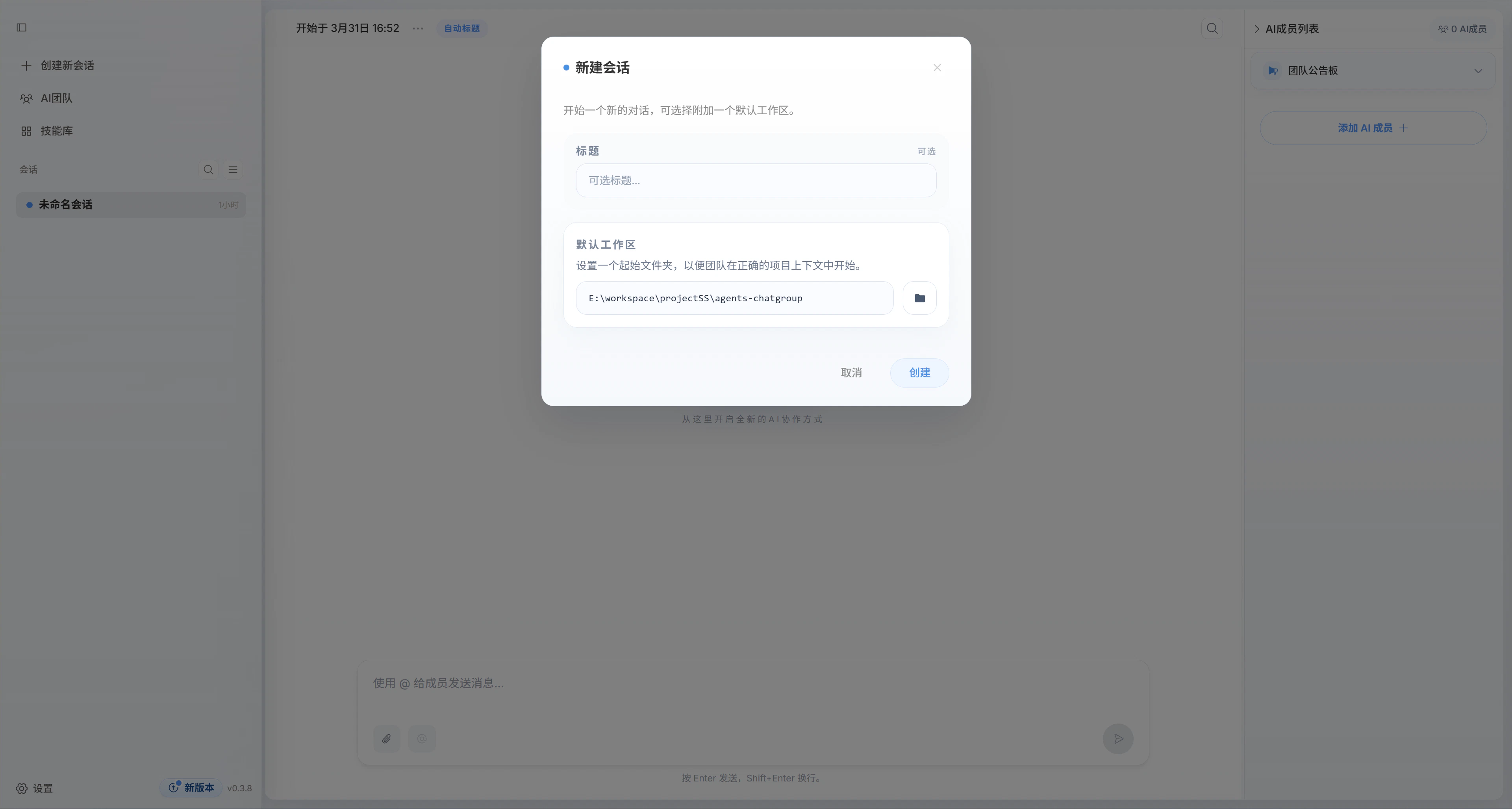
デフォルトワークスペースは、このセッション内のすべてのAIメンバーのデフォルト作業パスです。チーム設定で各メンバーのワークスペースパスを個別に設定でき、セッションのデフォルトワークスペースより優先されます。
チームを作成
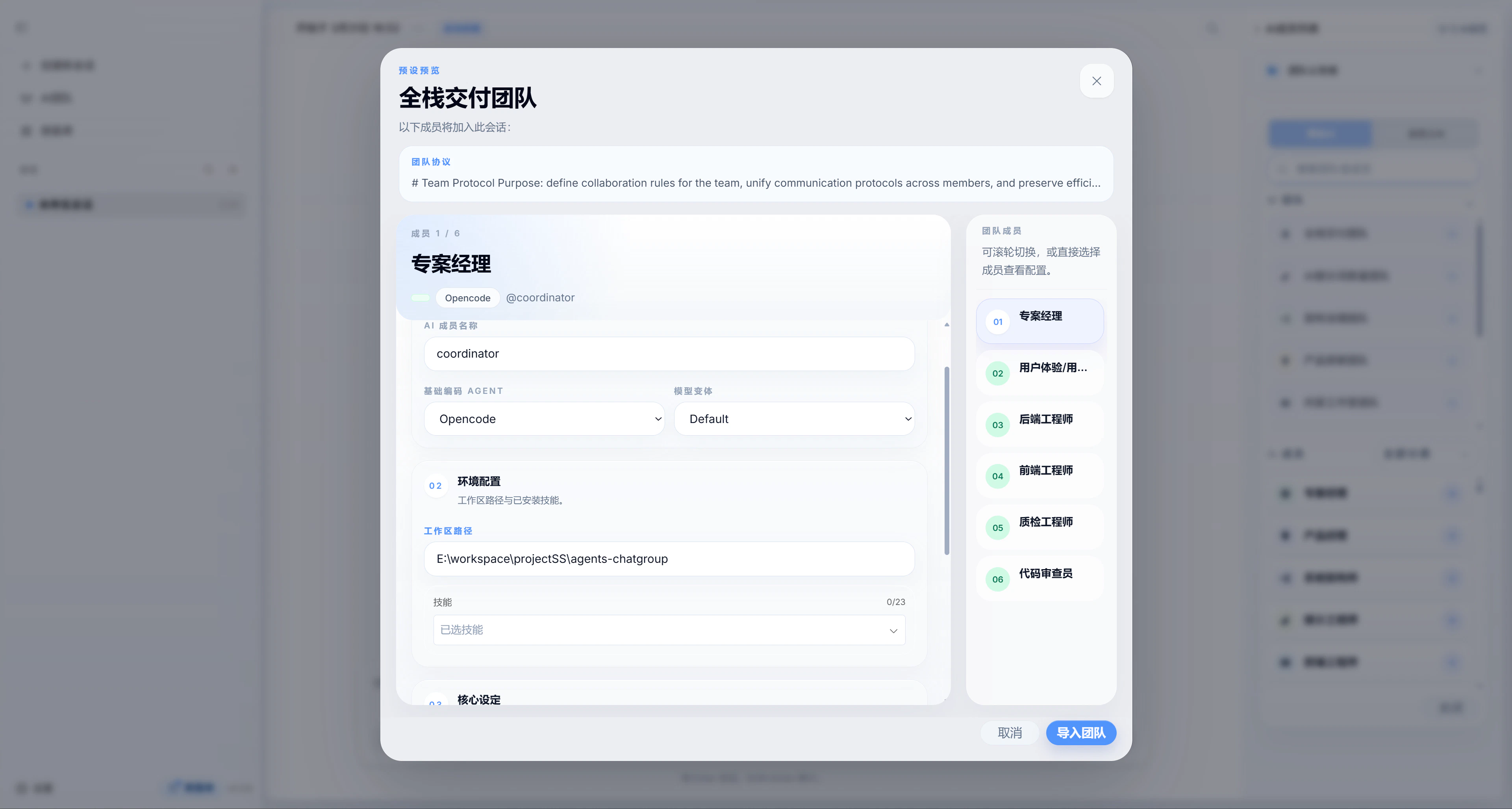
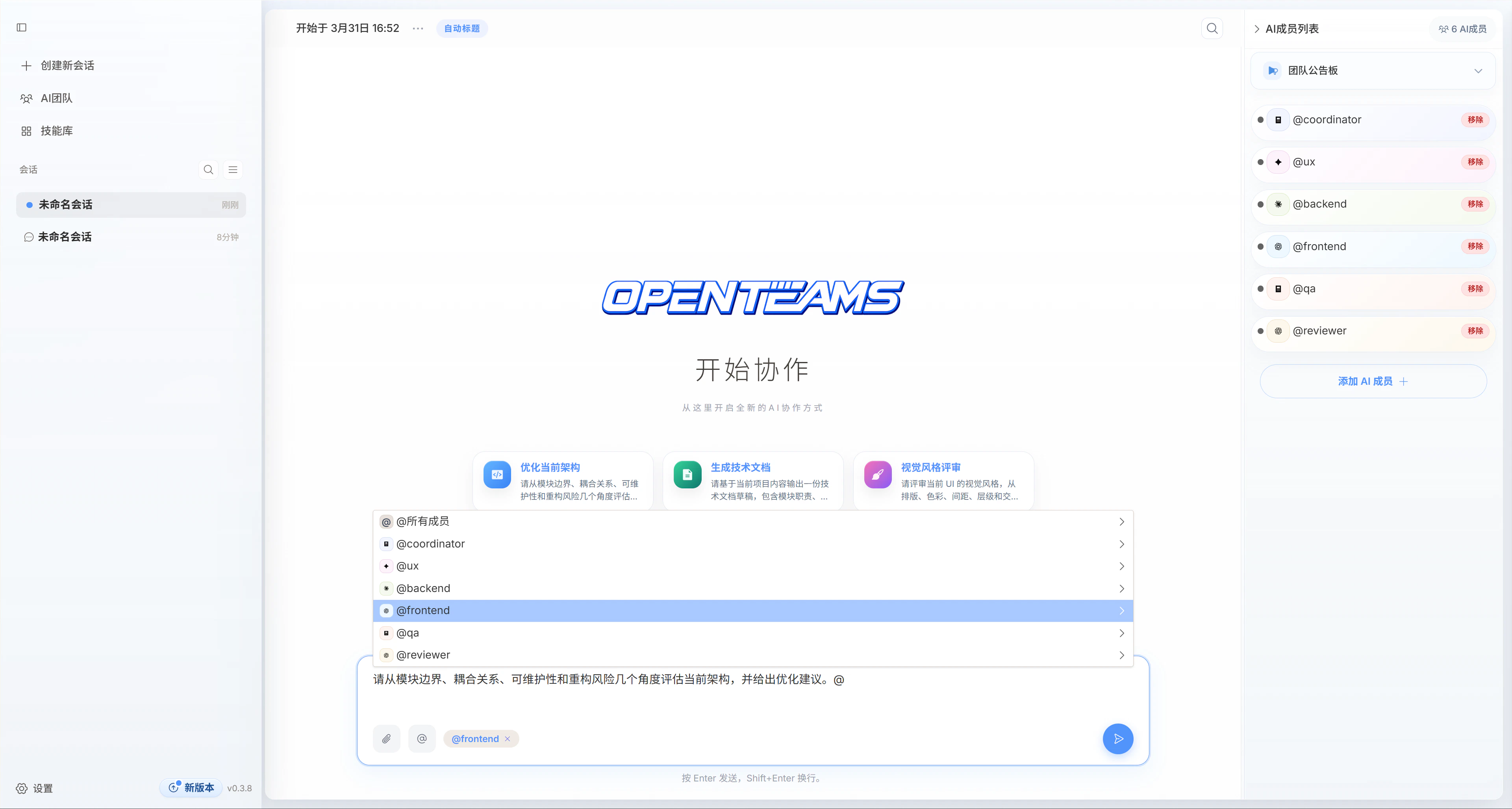
「今すぐチームを作成」ボタンをクリックし、タスクに適したプリセットチームを選択するか、プリセットAIメンバーやカスタムAIメンバーを追加して専属チームを編成します。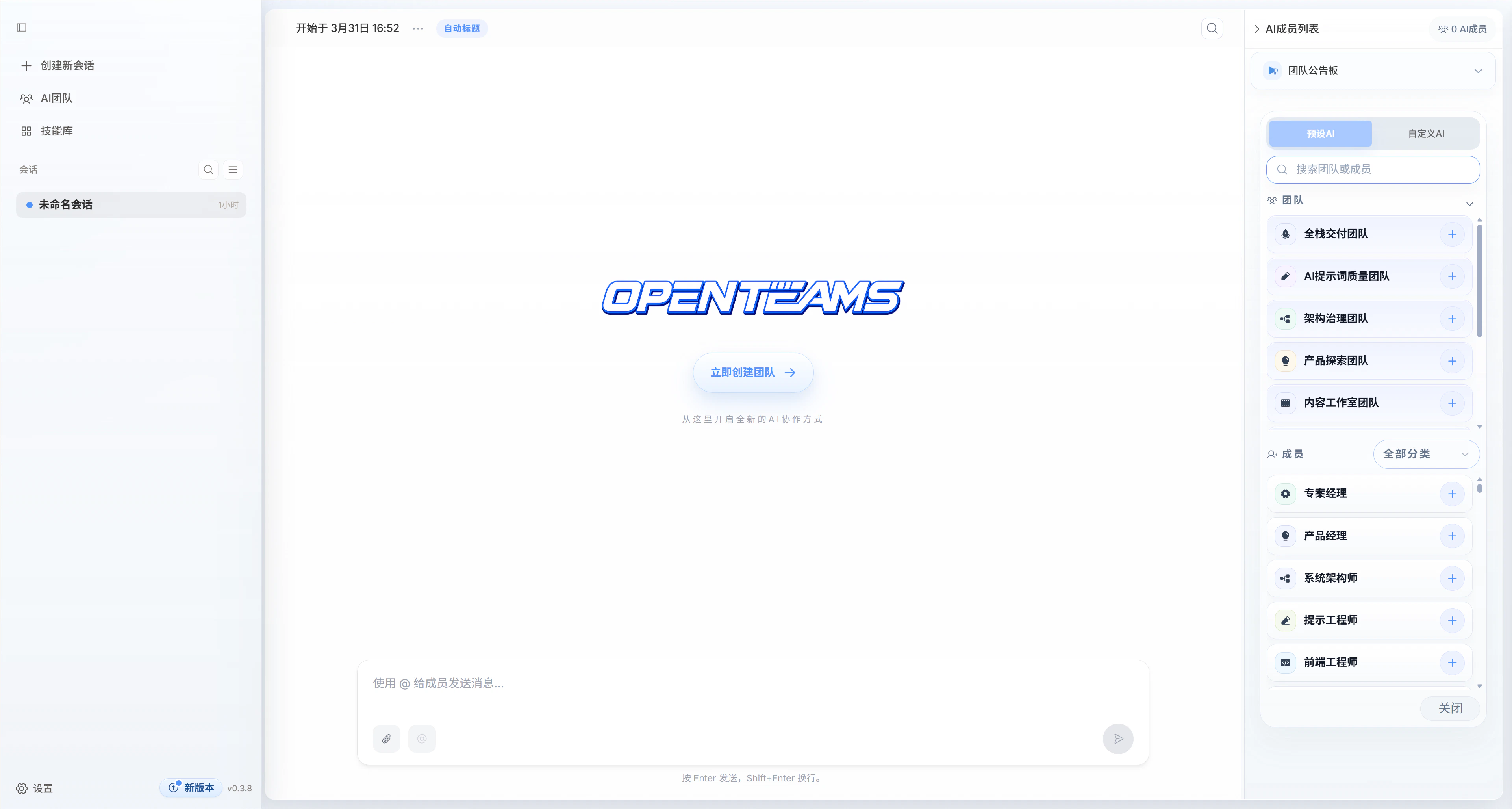
次のステップ
チームを管理
AIチームを管理して協業効率を最大化
スキルを使用
AIメンバーに強力なスキルを設定