

Systèmes supportés
- Windows
- macOS (Intel et Apple Silicon)
- Linux
Prérequis
Avant d’utiliser openteams, assurez-vous d’avoir accès à un grand modèle de langage. Vous pouvez vous référer à la documentation de configuration des fournisseurs de modèles pour configurer les clés API dans openteams. Si vous utilisez déjà ou prévoyez d’utiliser d’autres agents de codage, assurez-vous qu’ils sont correctement installés et authentifiés. openteams supporte actuellement 10 types d’agents de codage. Voici les méthodes d’installation des agents les plus courants :| Agent | Commande d’installation |
|---|---|
| Claude Code | npm install -g @anthropic-ai/claude-code |
| Gemini CLI | npm install -g @google/gemini-cli |
| Codex | npm install -g @openai/codex |
| OpenCode | npm install -g opencode-ai@latest |
Installation
- Windows
- macOS
- Linux
Option 1 : Utiliser npxOption 2 : Installateur desktop (recommandé)Téléchargez le dernier installateur ( Une fois l’installation terminée, lancez directement openteams.
.msi) :Une fois l’installation terminée, lancez directement openteams.
Démonstration de démarrage rapide
Voici un aperçu vidéo rapide montrant comment créer une session, importer une équipe et commencer à collaborer dans openteams :Guide de démarrage rapide
Lancer openteams
Choisissez une méthode de lancement :Option 1 : Via l’installateur desktop
Ouvrez openteams depuis le menu des applications.Option 2 : Via npx
Le système utilisera openteams-cli comme agent de base par défaut. Pour accéder normalement aux modèles, vous devez configurer les API dans la configuration des fournisseurs de modèles.
Vous pouvez également utiliser d’autres agents — consultez les agents de codage supportés pour les détails. Assurez-vous qu’ils sont correctement installés et authentifiés avant utilisation.
Créer une session
Après le lancement, cliquez sur le bouton « Nouvelle session », saisissez le nom de la session et sélectionnez un chemin d’espace de travail par défaut.
Ce n’est pas obligatoire — vous pouvez passer cette étape, auquel cas le titre de la session et l’espace de travail par défaut conserveront leurs valeurs par défaut.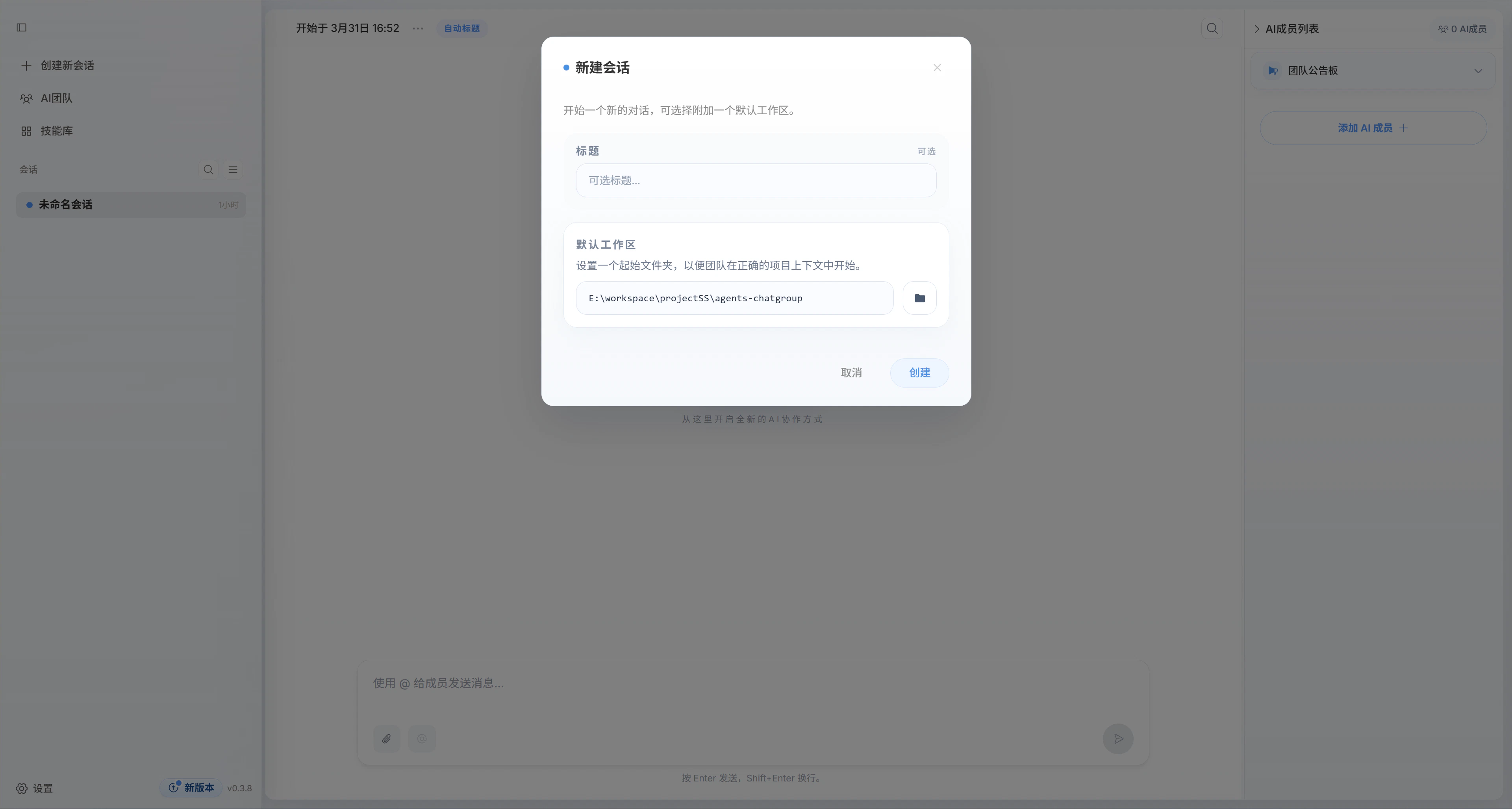
L’espace de travail par défaut est le chemin de travail par défaut pour tous les membres IA de cette session. Vous pouvez définir un chemin d’espace de travail individuel pour chaque membre dans la configuration d’équipe, et cette configuration est prioritaire sur l’espace de travail par défaut de la session.
Créer une équipe
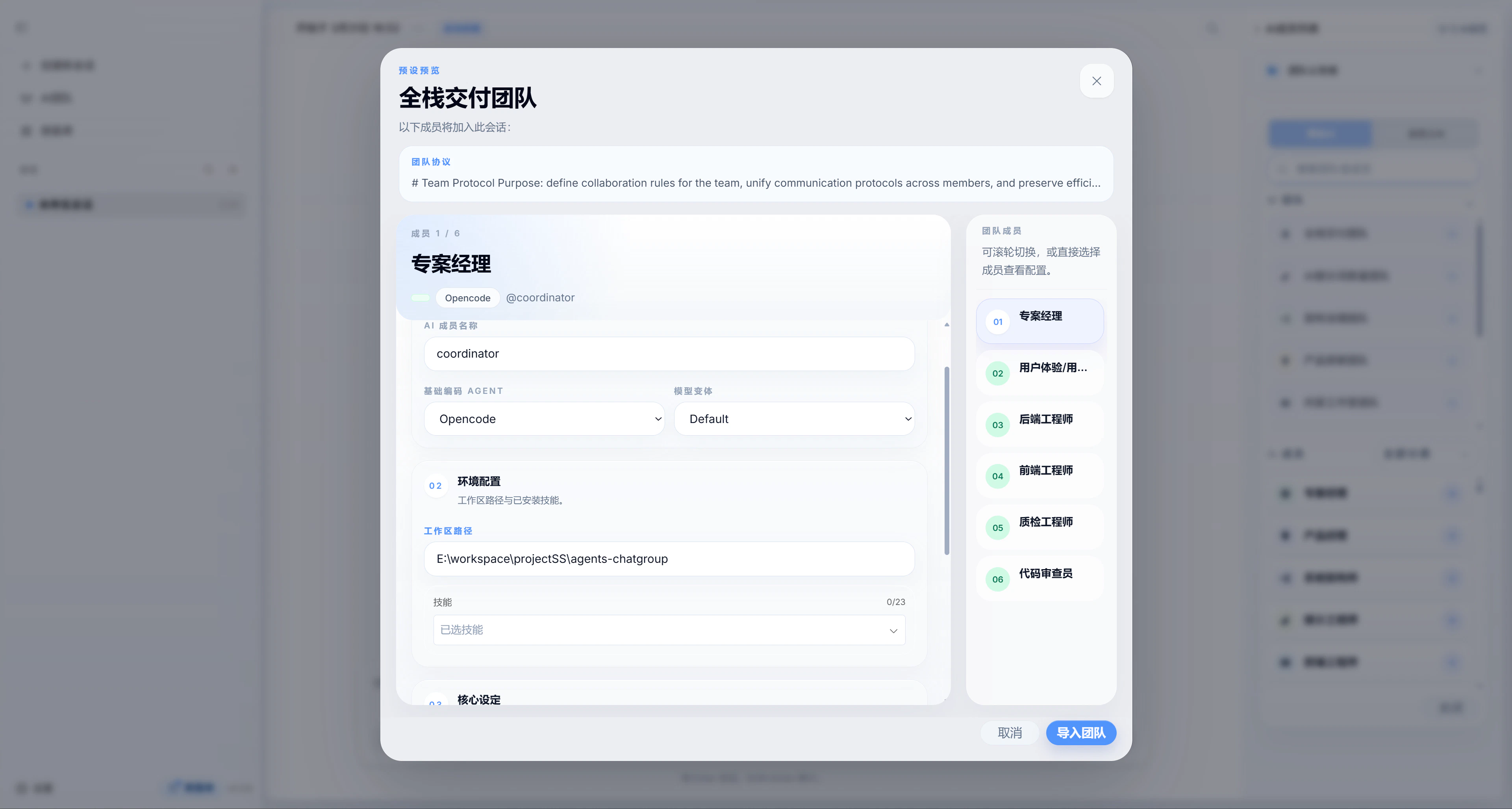
Cliquez sur le bouton « Créer une équipe maintenant », sélectionnez une équipe prédéfinie adaptée à votre tâche, ou ajoutez des membres IA prédéfinis et personnalisés pour constituer votre propre équipe dédiée.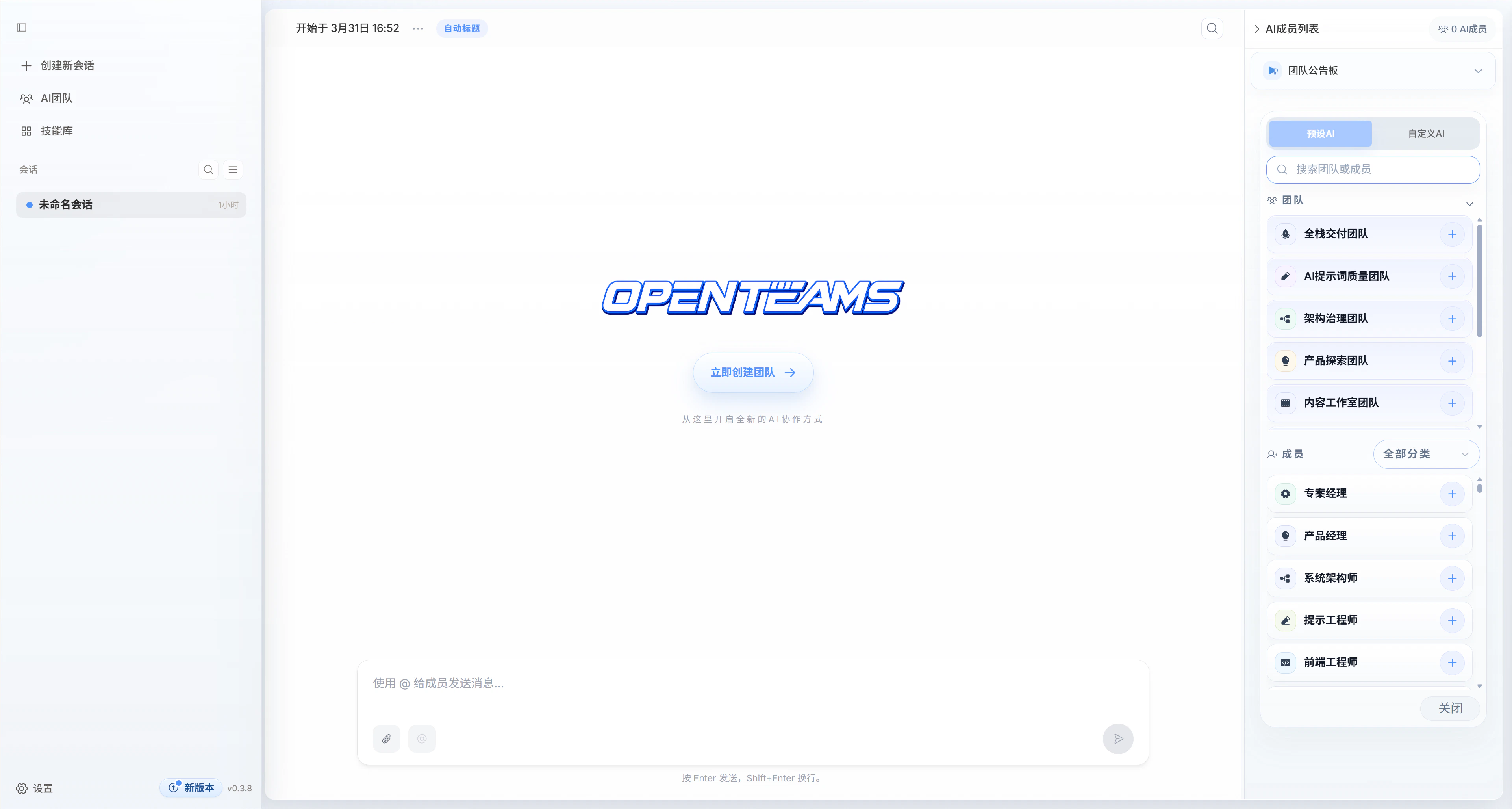
Commencer à collaborer
Vous avez réussi à convoquer les membres de votre équipe IA — maintenant faites-les travailler ! Vous pouvez saisir directement un message dans la zone de saisie et l’envoyer aux membres de l’équipe via @.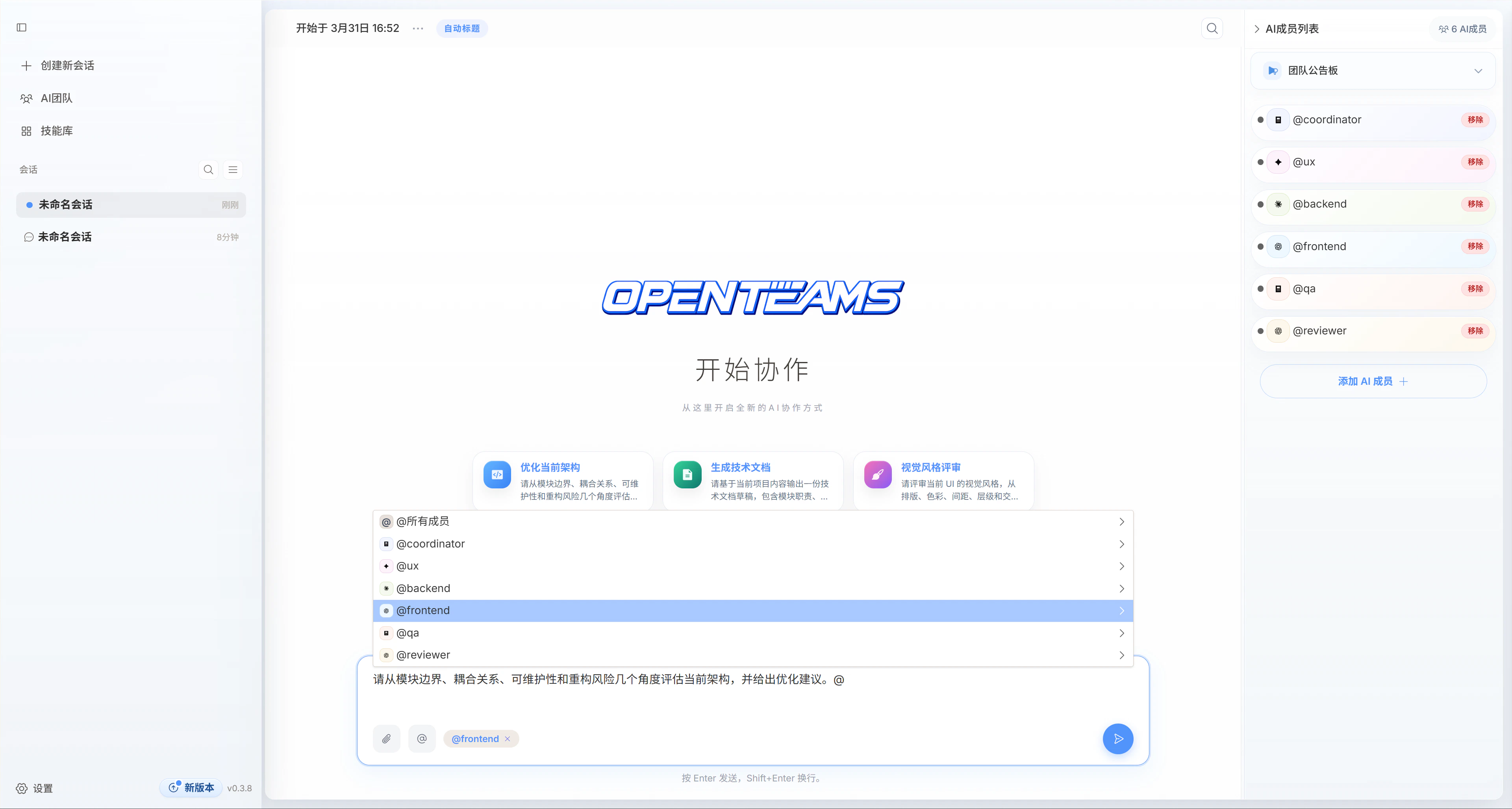
Prochaines étapes
Gérer l'équipe
Gérez votre équipe IA pour maximiser l’efficacité collaborative
Utiliser les compétences
Configurez des compétences puissantes pour vos membres IA