À mesure que les capacités des grands modèles s’améliorent, les membres IA individuels deviendront également plus puissants. Pour obtenir davantage de gains d’efficacité, la collaboration entre plusieurs membres IA est incontournable. La façon dont les membres IA collaborent mieux ensemble est donc une question fondamentale. openteams continuera à explorer cette question jusqu’à trouver sa propre réponse.
Ajouter et modifier des membres IA
La section Gérer l’équipe explique comment ajouter des membres IA personnalisés — nous n’y revenons pas ici. Nous vous expliquons principalement comment modifier les informations d’un membre IA. Commencez par cliquer sur le bouton Modifier dans la carte du membre.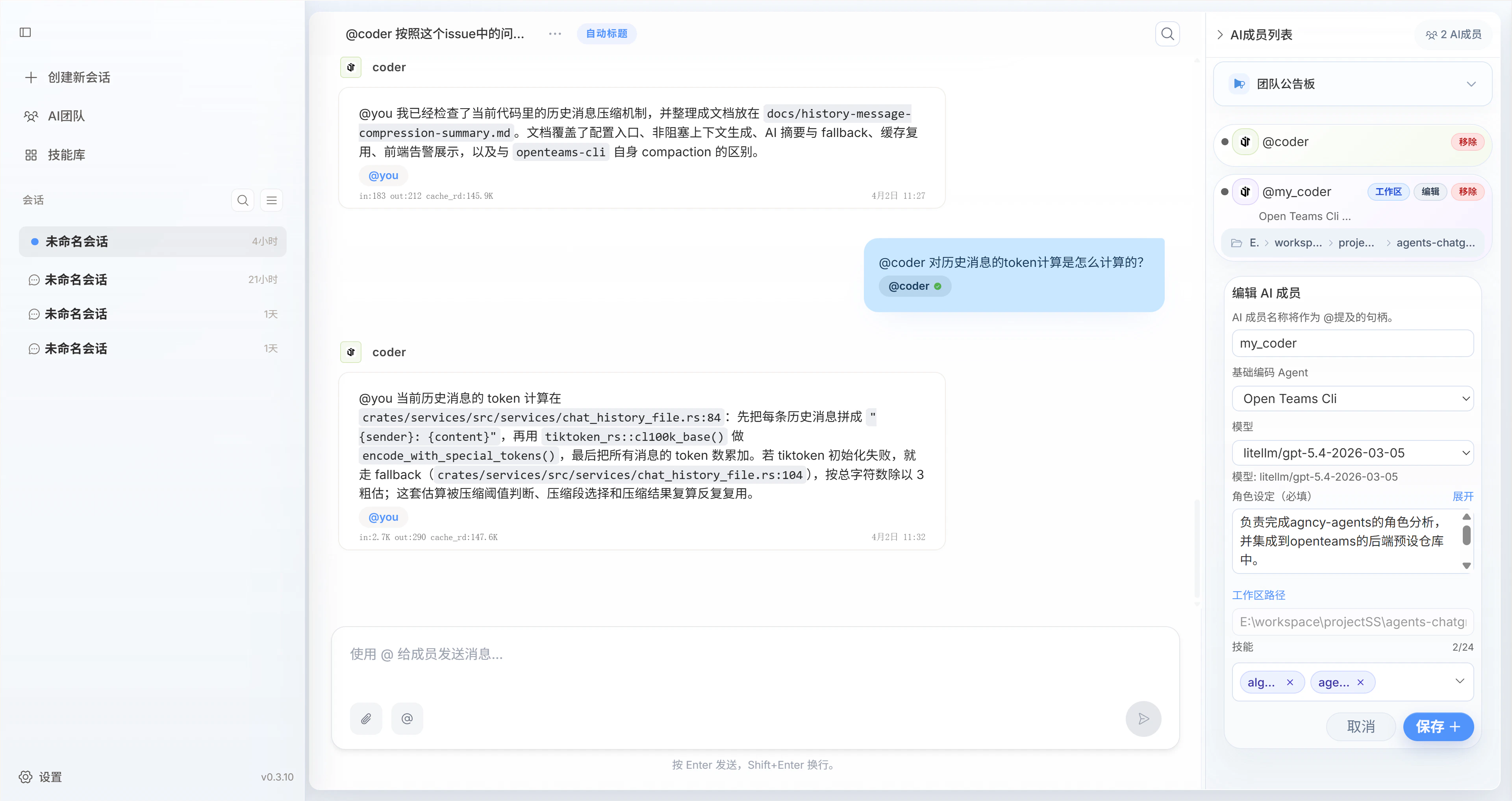
Le chemin de l’espace de travail ne peut pas être modifié après l’ajout. Vous devez d’abord supprimer le membre IA puis le ré-ajouter.
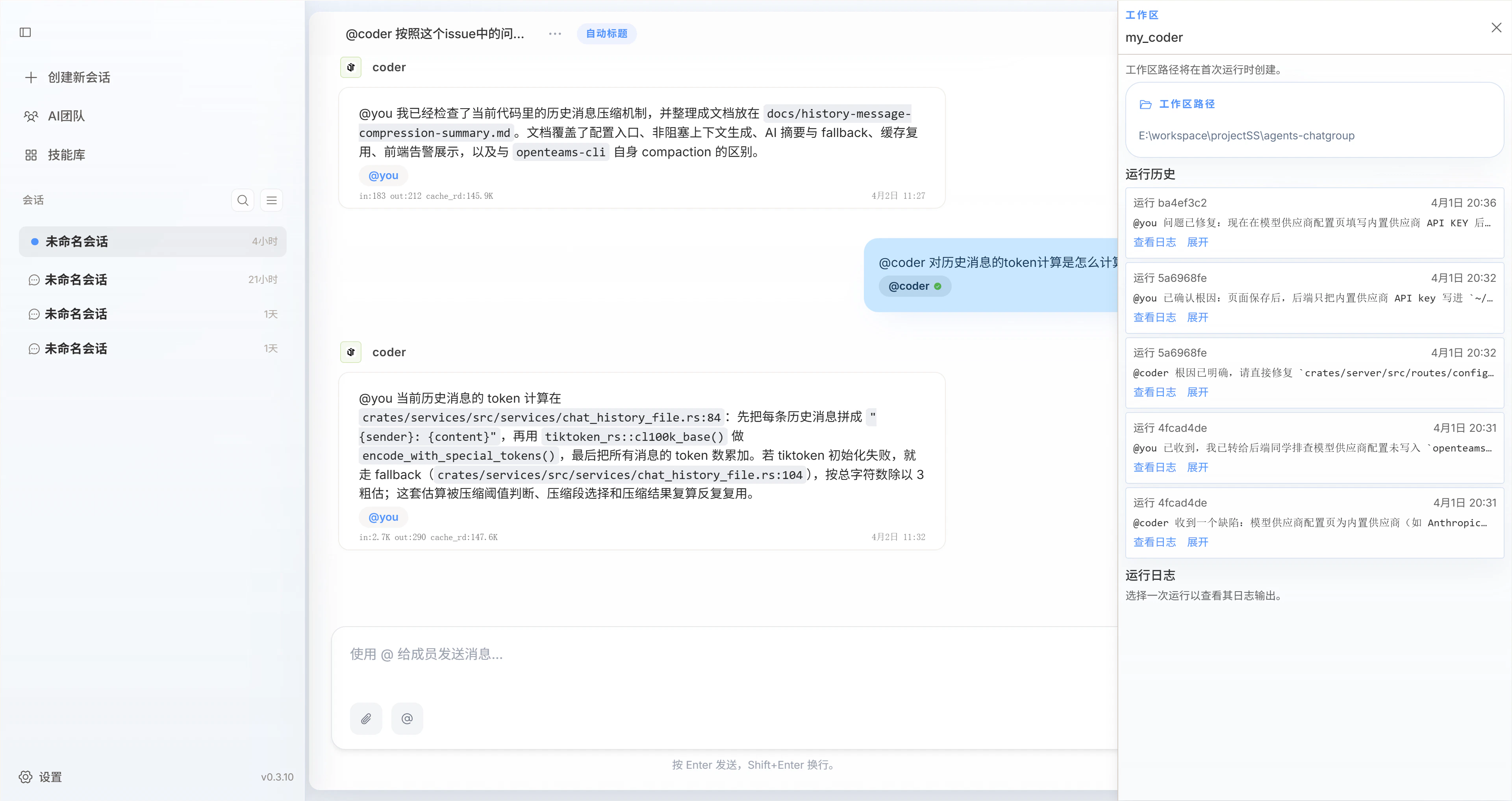
Espace de travail du membre IA
L’espace de travail du membre est un panneau latéral qui comprend actuellement l’historique des messages du membre et les journaux d’exécution. Nous prévoyons de supporter l’ouverture du chemin de l’espace de travail avec des outils commeVS Code et Cursor dans la version 0.3.12.
Ajouter un membre IA prédéfini
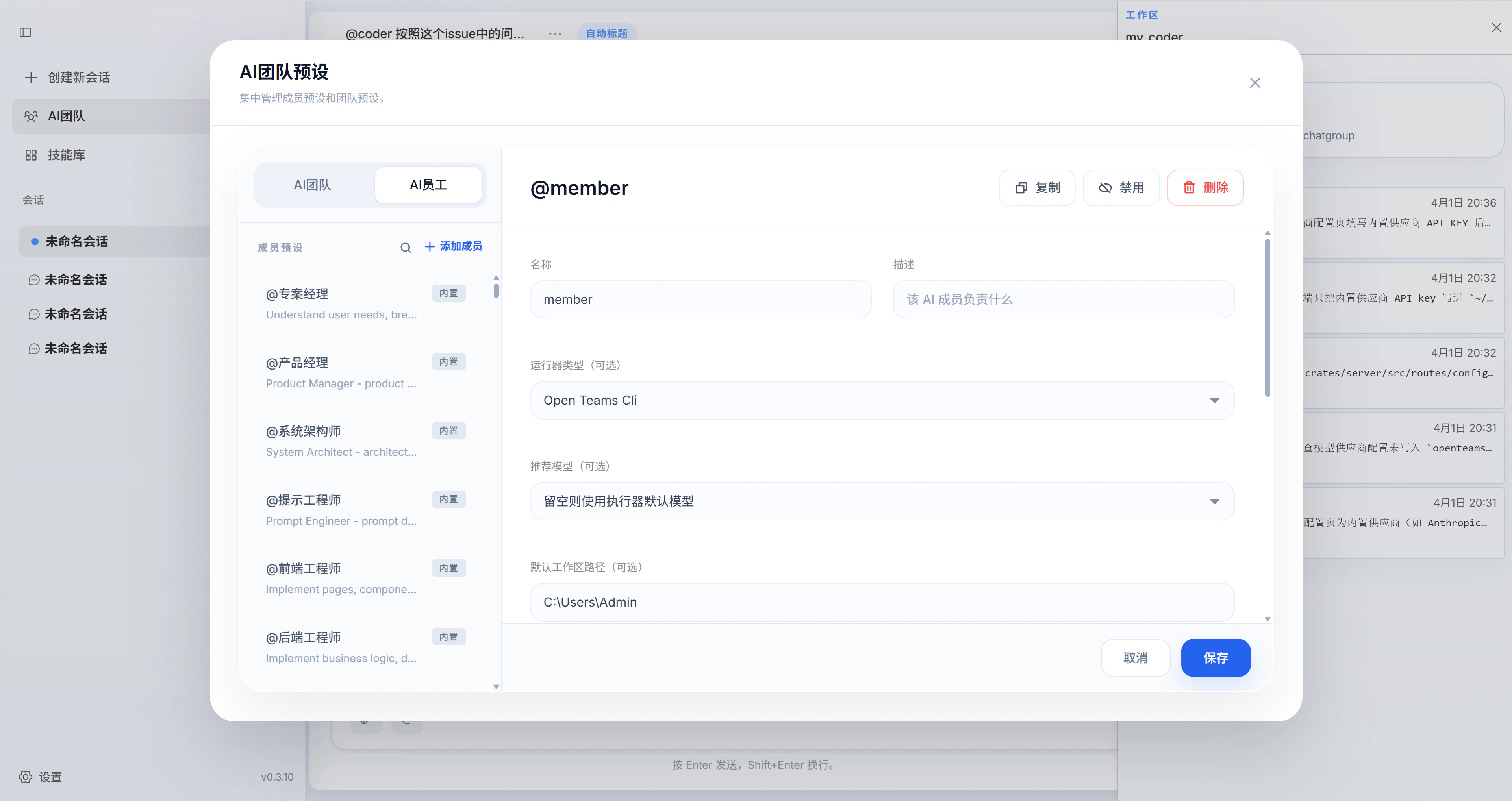
Si vous souhaitez sauvegarder de manière permanente un membre IA utilisé dans une session pour l’utiliser dans d’autres sessions, vous pouvez l’ajouter ici, l’enregistrer comme préréglage et l’importer directement lors des prochaines utilisations. La configuration est identique à celle d’un membre IA personnalisé — vous pouvez copier-coller directement.