

支援的系統
- Windows
- macOS(Intel 和 Apple Silicon)
- Linux
前提條件
開始使用 openteams 前,請確保您有大模型的存取權限。您可以參考模型供應商設定文件來為 openteams 設定 API 金鑰。 如果您已經在使用或計畫使用其他程式設計代理,請確保它們已正確安裝並認證。目前 openteams 支援 10 種程式設計代理,以下是常用代理的安裝方法:| 代理 | 安裝指令 |
|---|---|
| Claude Code | npm install -g @anthropic-ai/claude-code |
| Gemini CLI | npm install -g @google/gemini-cli |
| Codex | npm install -g @openai/codex |
| OpenCode | npm install -g opencode-ai@latest |
安裝
- Windows
- macOS
- Linux
方式一:使用 npx方式二:桌面安裝包(推薦)下載最新安裝程式( 安裝完成後,直接啟動 openteams。
.msi):安裝完成後,直接啟動 openteams。
快速入門示範
以下是一個快速視訊示範範例,展示了如何在 openteams 中建立會話、匯入團隊並開始協作:快速入門
建立會話
啟動後,點擊「新建會話」按鈕,輸入會話名稱並選擇設定一個預設工作區路徑。
這不是強制要求,您也可以直接跳過填寫,那麼會話標題和預設工作區將會保持為預設值。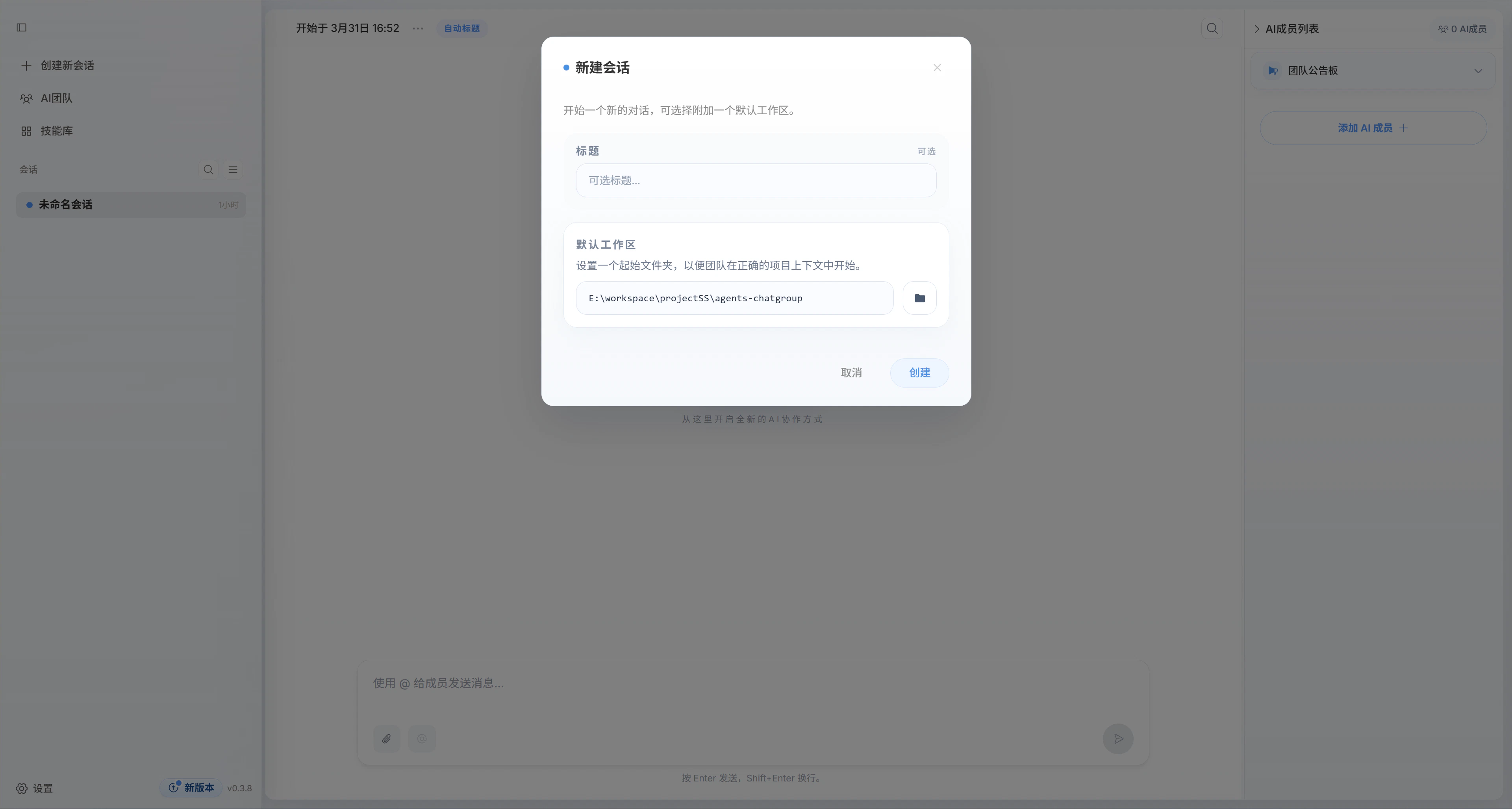
預設工作區是此會話中所有 AI 成員的預設工作路徑,您可以在團隊設定中為每個成員單獨設定工作區路徑,且優先級高於會話預設工作區。
建立團隊
點擊「立即建立團隊」按鈕,選擇一個適合您任務的預設團隊,或者新增預設 AI 成員和自訂 AI 成員,組建自己的專屬團隊。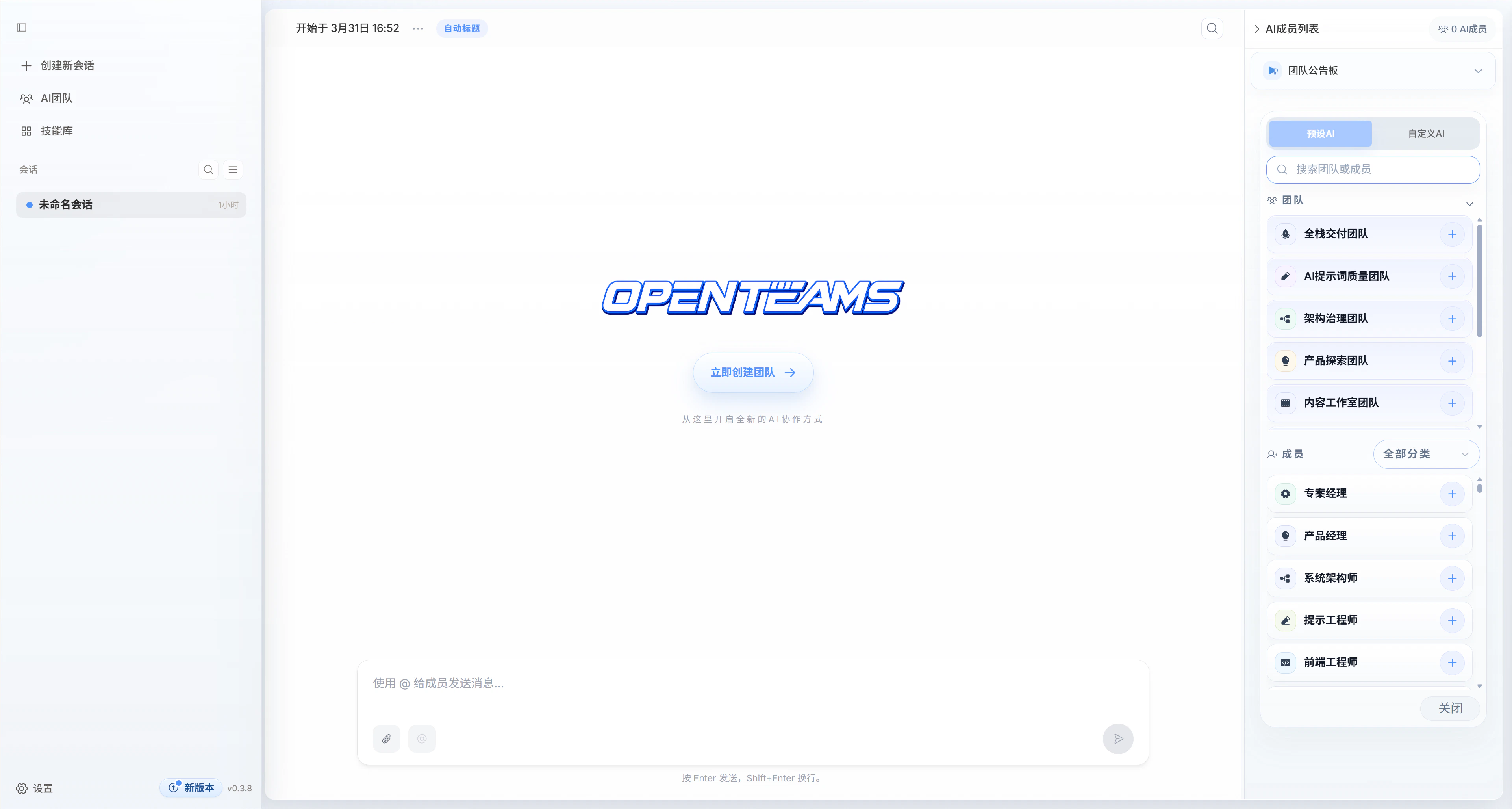
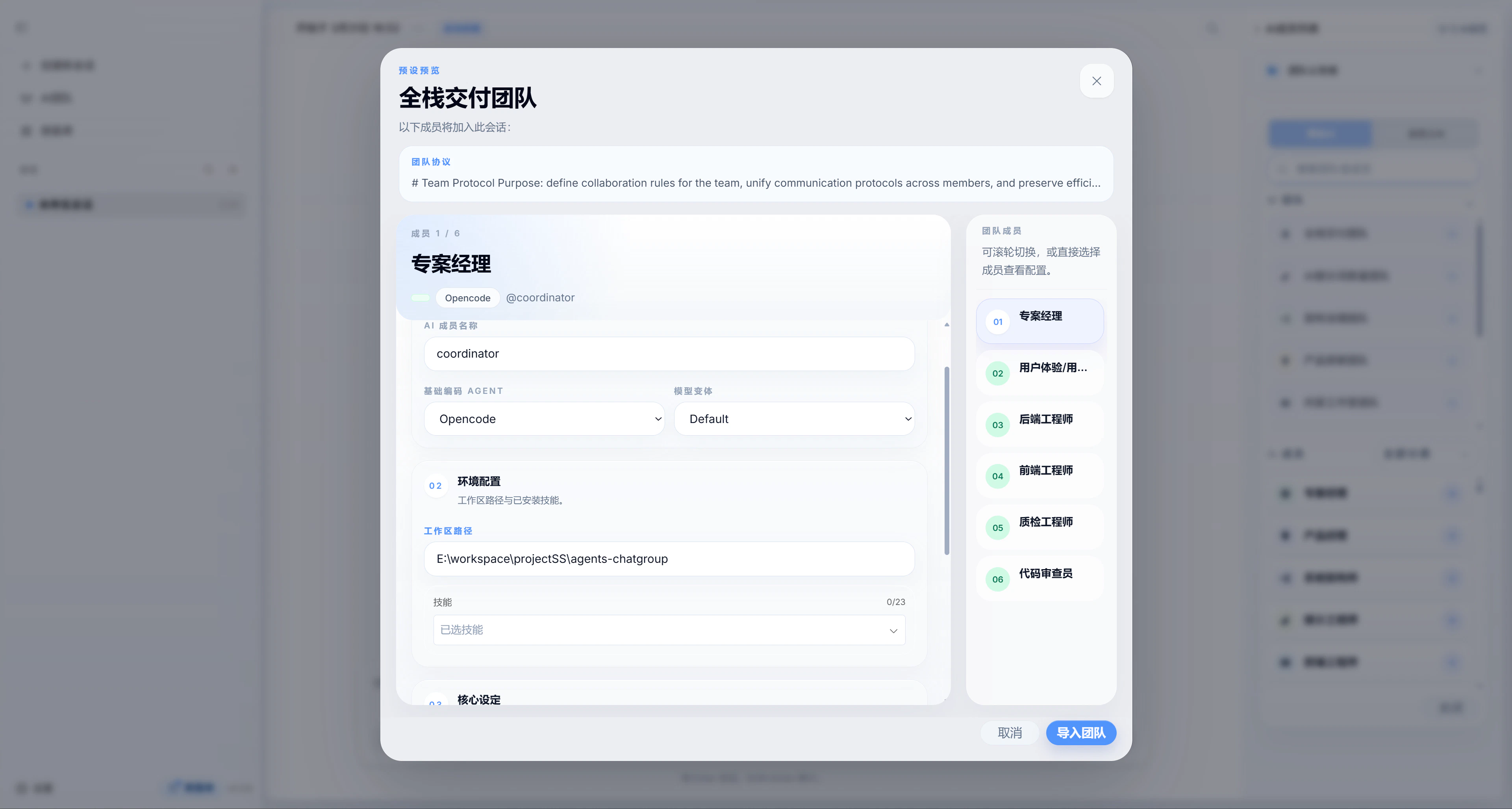
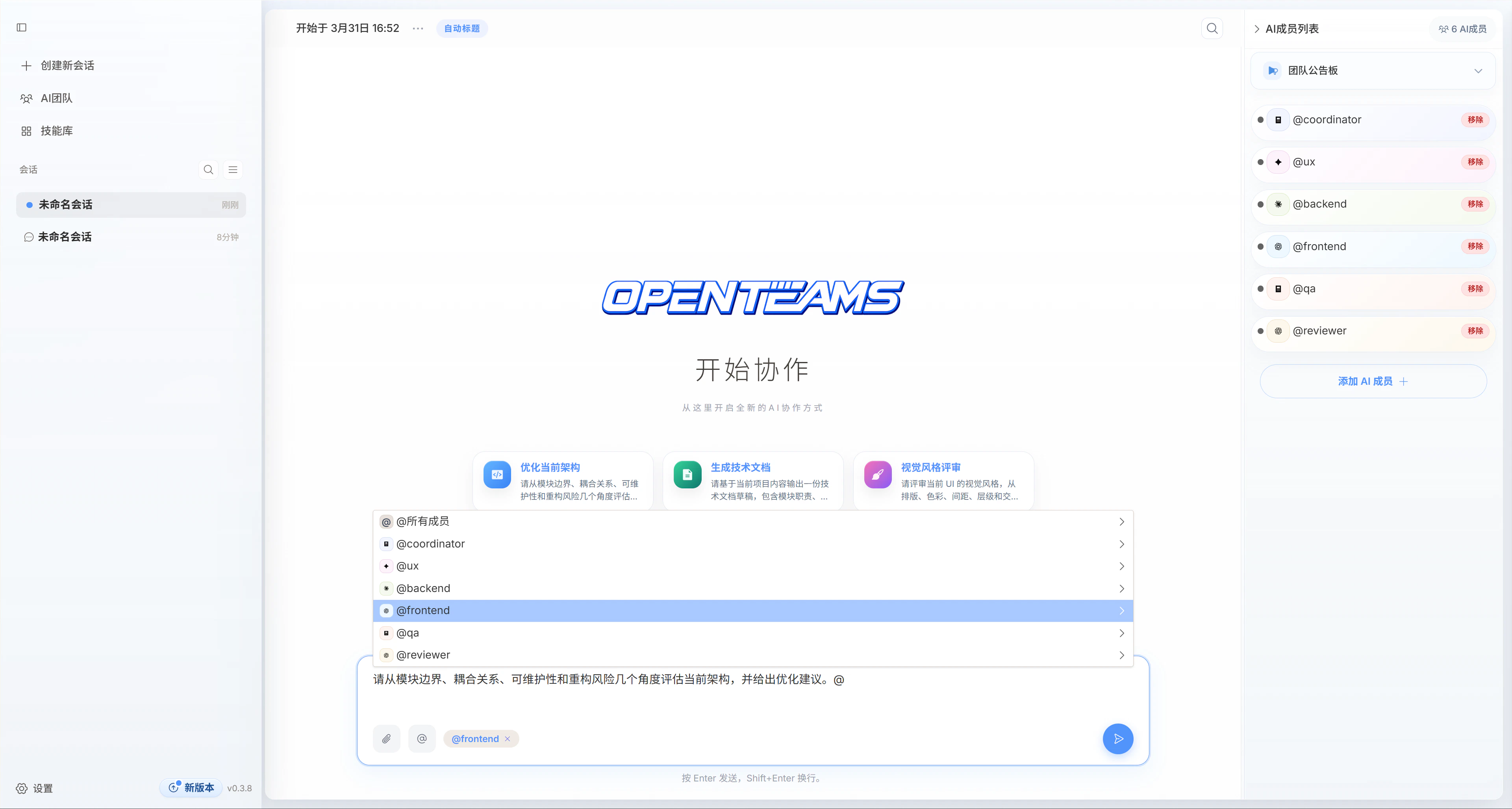
下一步
管理團隊
管理您的 AI 團隊,發揮協作效率
使用技能
為您的 AI 成員設定強大的技能