

支持的系统
- Windows
- macOS(Intel 和 Apple Silicon)
- Linux
前提条件
开始使用 openteams 前,请确保您有大模型的访问权限。您可以参考模型供应商配置文档来给openteams配置API密钥。 如果您已经在使用或者计划使用其他编程代理,请确保它们已正确安装并认证。目前openteams支持10种编程代理,以下是常用代理的安装方法:| 代理 | 安装命令 |
|---|---|
| Claude Code | npm install -g @anthropic-ai/claude-code |
| Gemini CLI | npm install -g @google/gemini-cli |
| Codex | npm install -g @openai/codex |
| OpenCode | npm install -g opencode-ai@latest |
安装
- Windows
- macOS
- Linux
方式一:使用 npx方式二:桌面安装包(推荐)下载最新安装程序( 安装完成后,直接启动 openteams。
.msi):安装完成后,直接启动 openteams。
快速入门演示
以下是一个快速视频演示示例,展示了如何在 openteams 中创建会话、导入团队并开始协作:快速入门
创建会话
启动后,点击”新建会话”按钮,输入会话名称并选择配置一个默认工作区路径。
这不是强制要求,您也可以直接跳过填写,那么会话标题和默认工作区将会保持为默认值。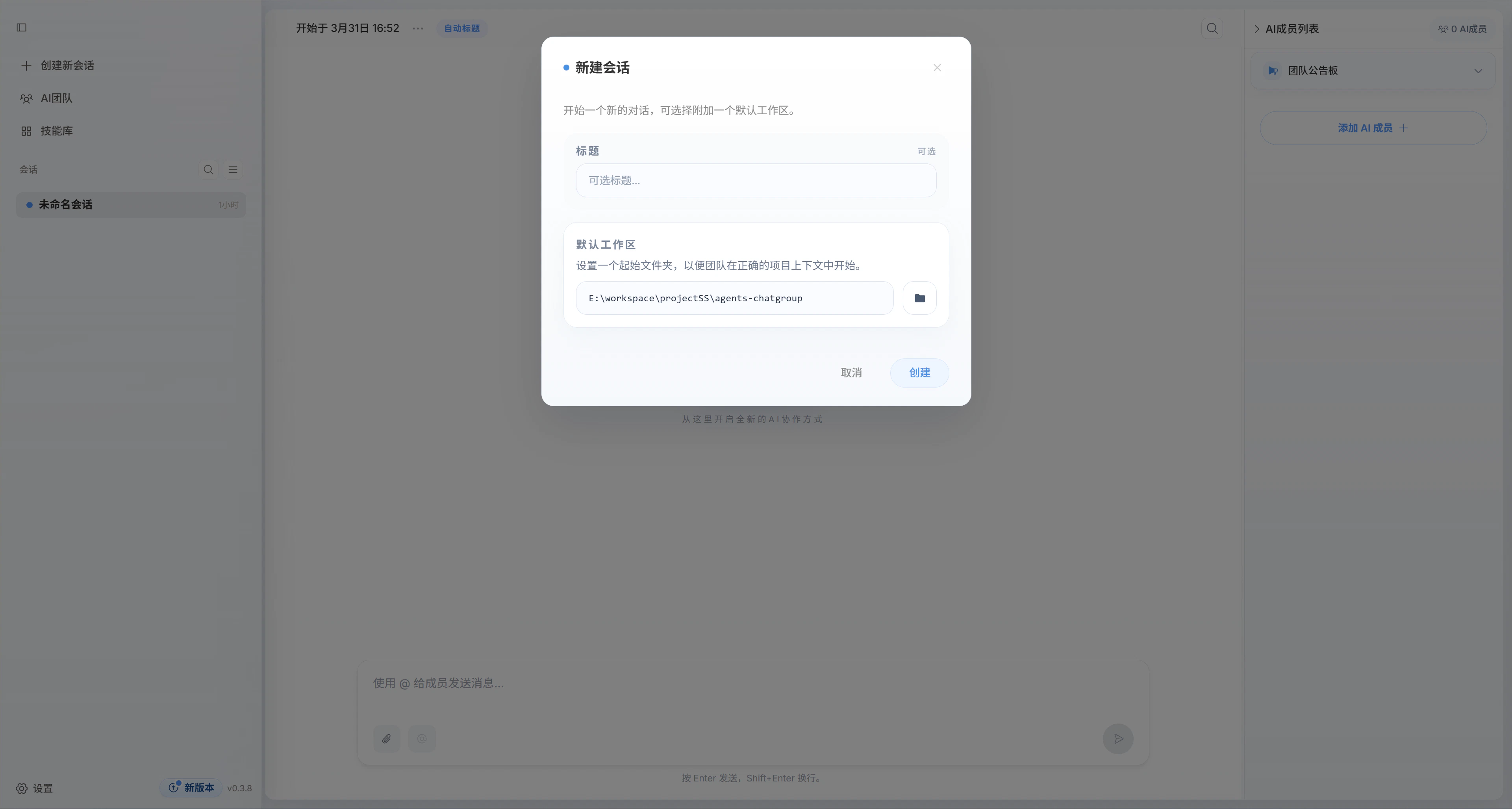
默认工作区是此会话中所有AI成员的默认工作路径,您可以在团队配置中为每个成员单独设置工作区路径,并且优先级高于会话默认工作区。
创建团队
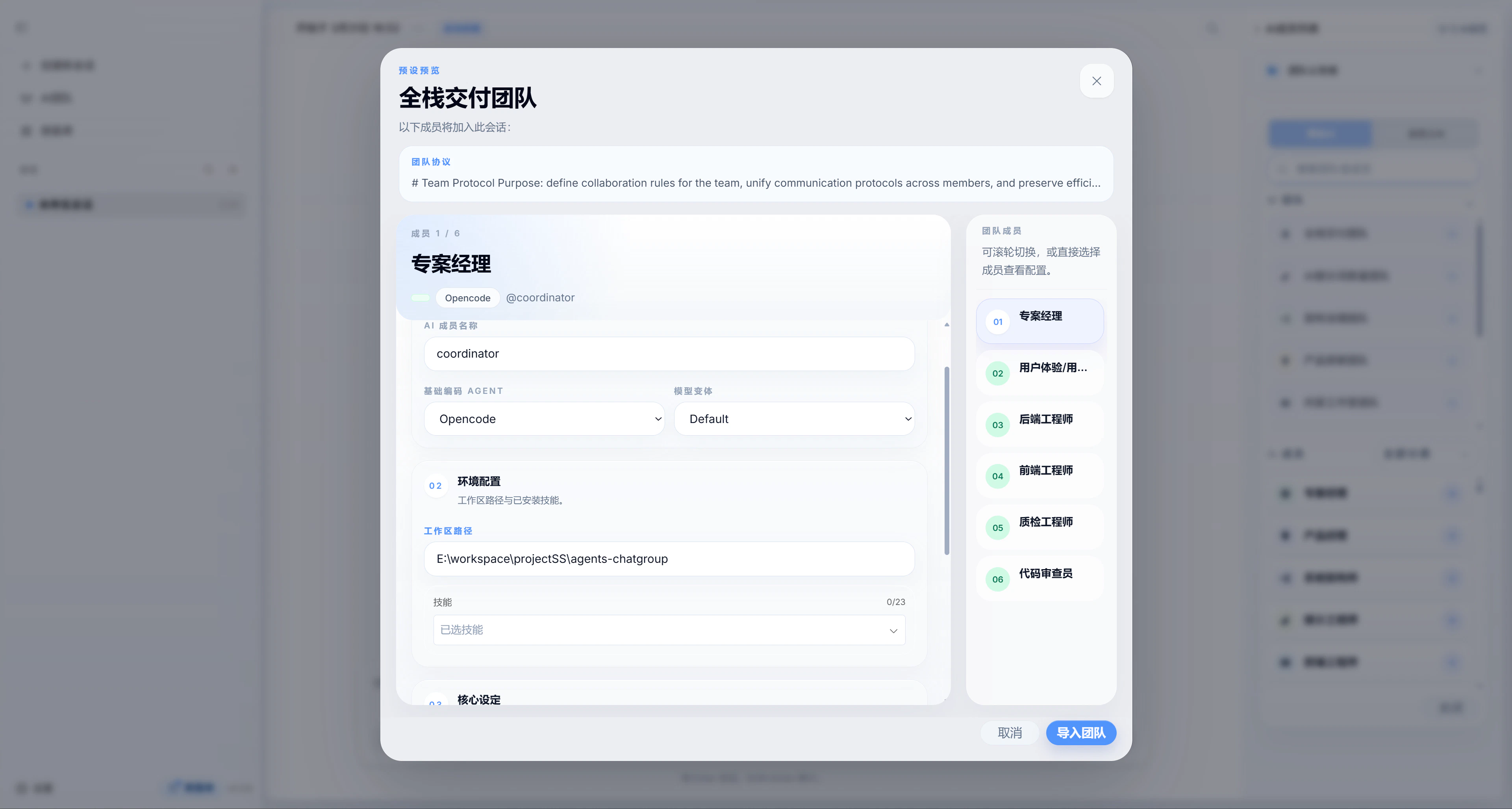
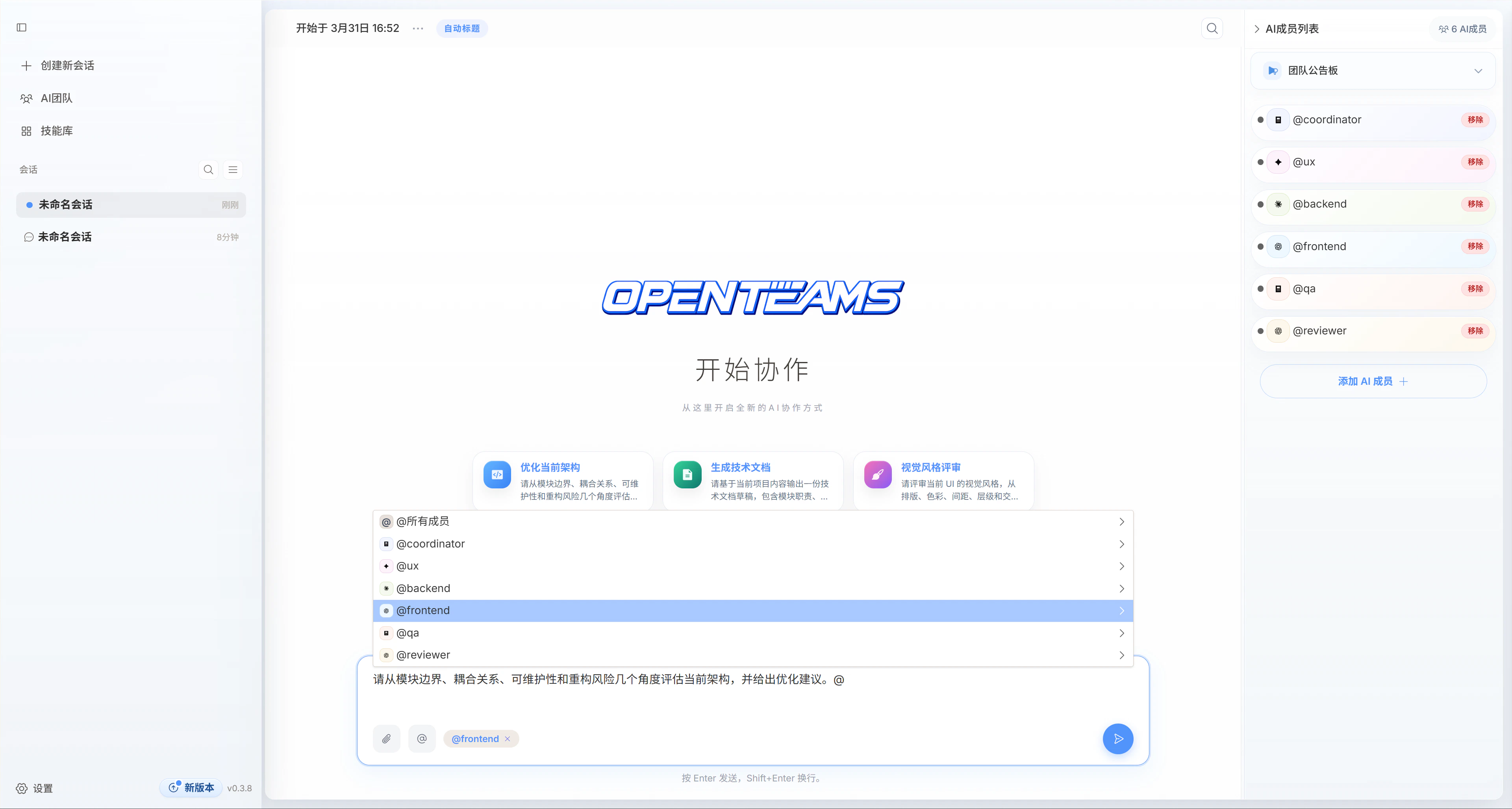
点击”立即创建团队”按钮,选择一个适合您任务的预设团队,或者添加预设AI成员和自定义AI成员,组建自己的专属团队。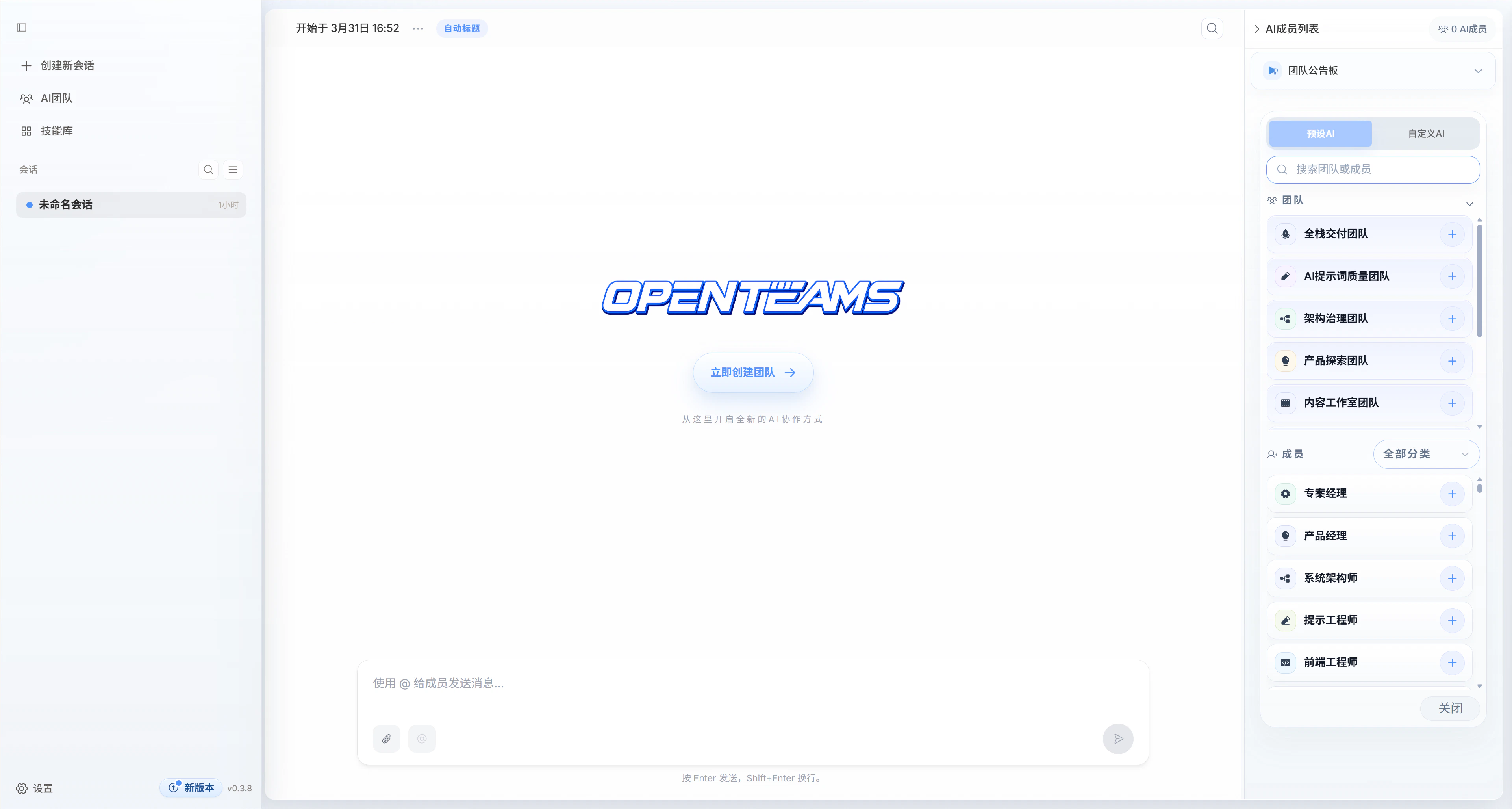
下一步
管理团队
管理您的AI团队,发挥协作效率
使用技能
为您的AI成员配置强大的技能