

지원 시스템
- Windows
- macOS (Intel 및 Apple Silicon)
- Linux
사전 요구사항
openteams을 사용하기 전에 대형 언어 모델에 대한 접근 권한이 있는지 확인하세요. 모델 공급자 구성 문서를 참고하여 openteams에 API 키를 설정할 수 있습니다. 다른 프로그래밍 에이전트를 이미 사용 중이거나 사용할 계획이라면, 해당 에이전트가 올바르게 설치되고 인증되었는지 확인하세요. 현재 openteams은 10가지 프로그래밍 에이전트를 지원하며, 주요 에이전트의 설치 방법은 다음과 같습니다:| 에이전트 | 설치 명령어 |
|---|---|
| Claude Code | npm install -g @anthropic-ai/claude-code |
| Gemini CLI | npm install -g @google/gemini-cli |
| Codex | npm install -g @openai/codex |
| OpenCode | npm install -g opencode-ai@latest |
설치
- Windows
- macOS
- Linux
방법 1: npx 사용방법 2: 데스크톱 설치 패키지 (권장)최신 설치 프로그램( 설치 완료 후 openteams을 바로 실행하세요.
.msi) 다운로드:설치 완료 후 openteams을 바로 실행하세요.
빠른 시작 데모
아래는 openteams에서 세션을 생성하고, 팀을 불러와 협업을 시작하는 방법을 보여주는 빠른 동영상 데모입니다:빠른 시작
openteams 실행
실행 방식을 선택하세요:방법 1: 데스크톱 설치 패키지로 실행
앱 메뉴에서 설치된 openteams을 엽니다.방법 2: npx로 실행
시스템은 기본적으로 openteams-cli를 기본 에이전트로 사용합니다. 모델에 정상적으로 접근하려면 모델 공급자 구성에서 API를 설정해야 합니다.
다른 에이전트를 사용할 수도 있습니다. 자세한 내용은 지원되는 프로그래밍 에이전트를 참고하시고, 사용 전에 올바르게 설치 및 인증되었는지 확인하세요.
세션 생성
실행 후 “새 세션” 버튼을 클릭하고, 세션 이름을 입력한 후 기본 작업 공간 경로를 선택합니다.
이는 필수 사항이 아니므로, 그냥 건너뛰어도 됩니다. 이 경우 세션 제목과 기본 작업 공간은 기본값으로 유지됩니다.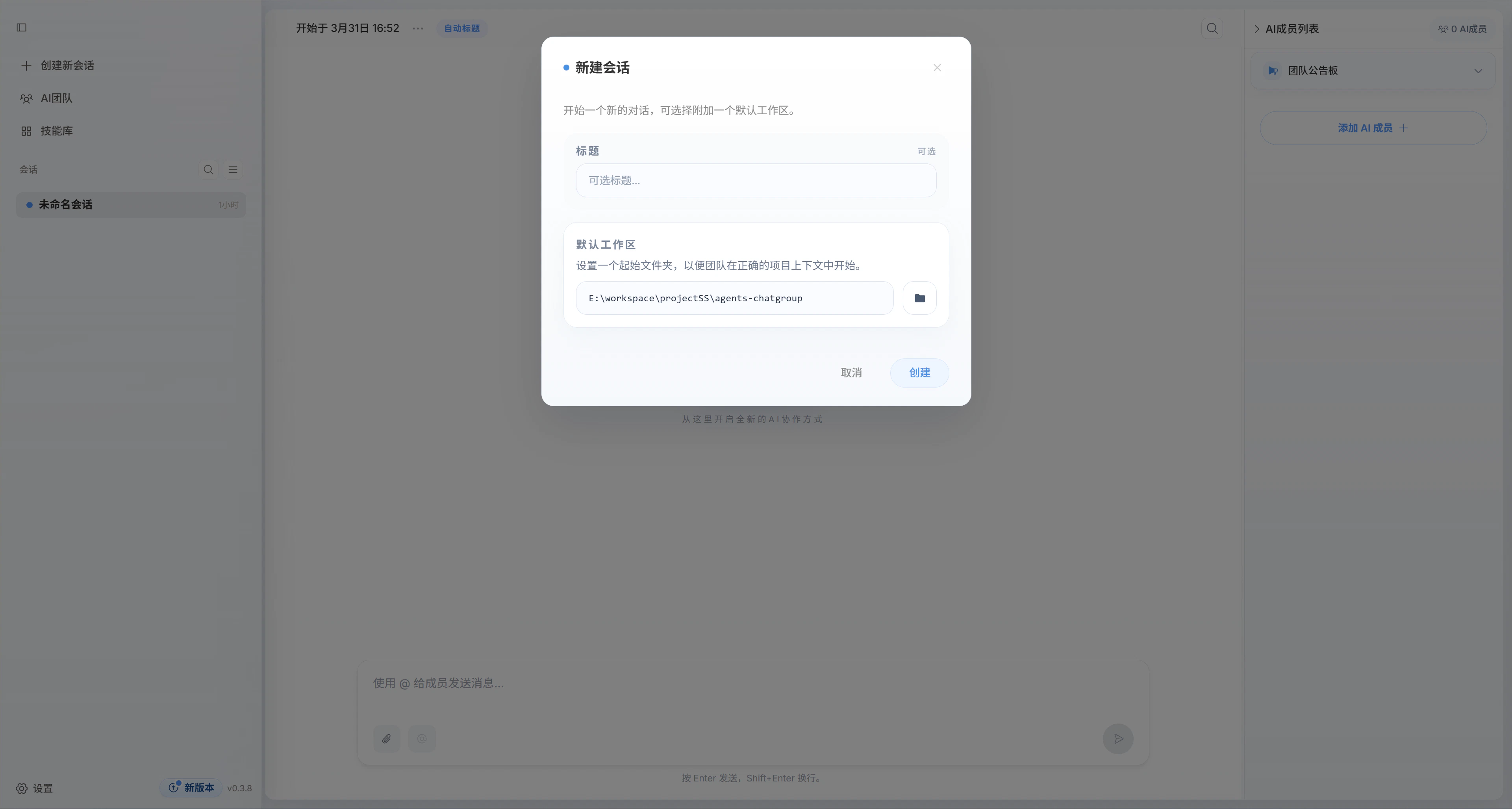
기본 작업 공간은 이 세션의 모든 AI 멤버에 대한 기본 작업 경로입니다. 팀 구성에서 각 멤버별로 개별 작업 공간 경로를 설정할 수 있으며, 이는 세션 기본 작업 공간보다 우선순위가 높습니다.
팀 생성
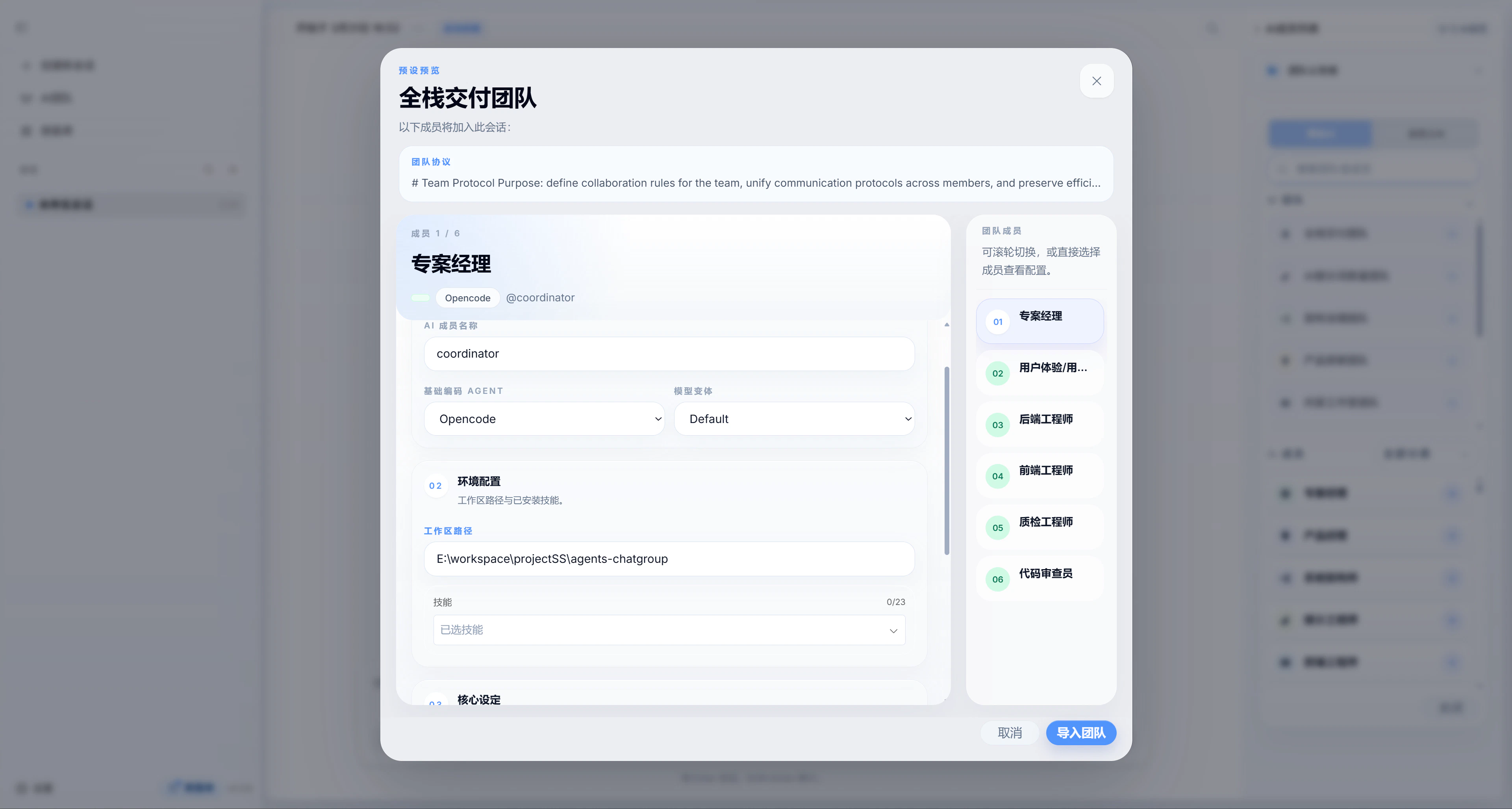
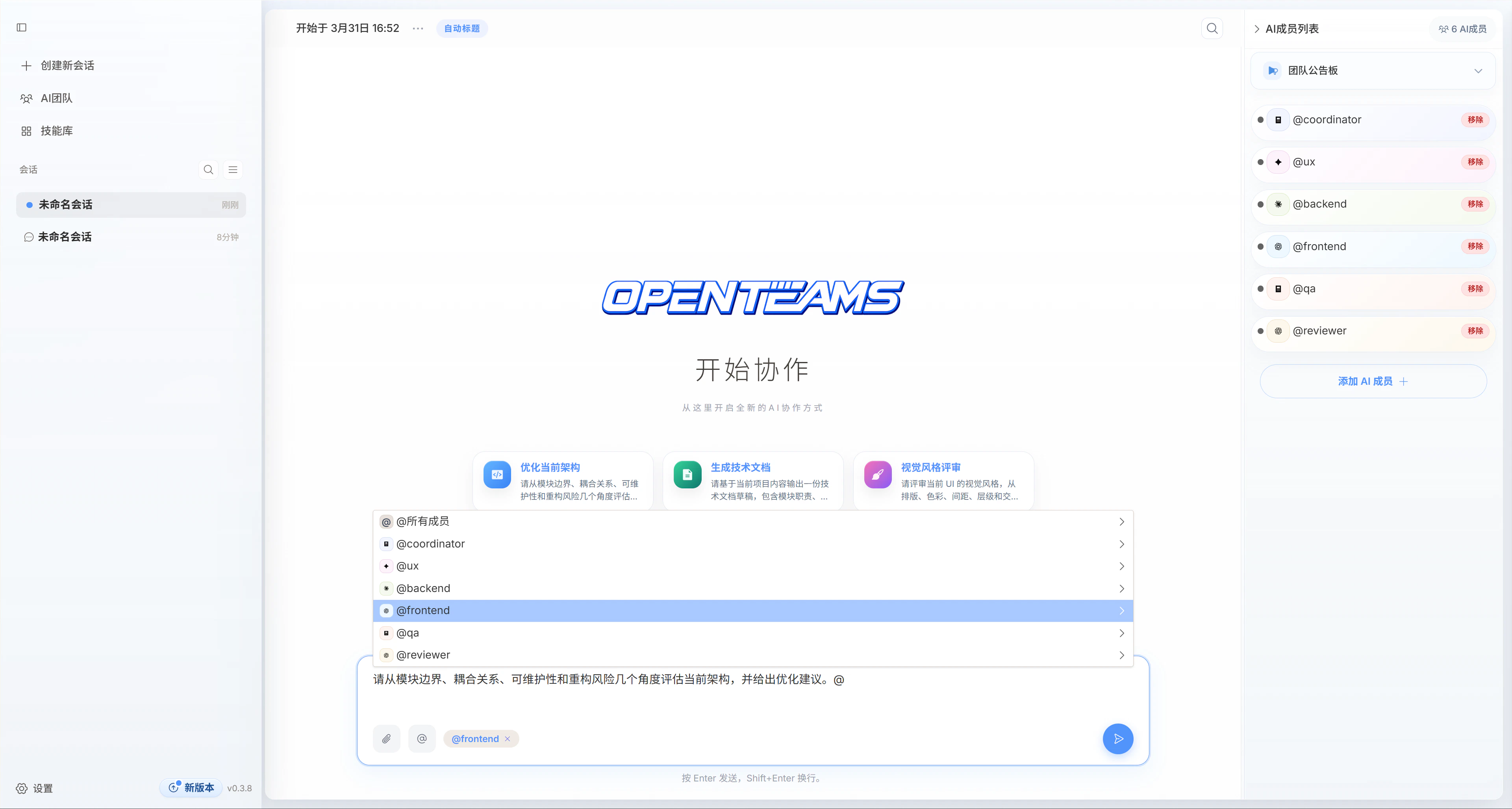
“지금 팀 만들기” 버튼을 클릭하고, 작업에 적합한 사전 설정 팀을 선택하거나 사전 설정 AI 멤버와 사용자 정의 AI 멤버를 추가하여 나만의 전용 팀을 구성합니다.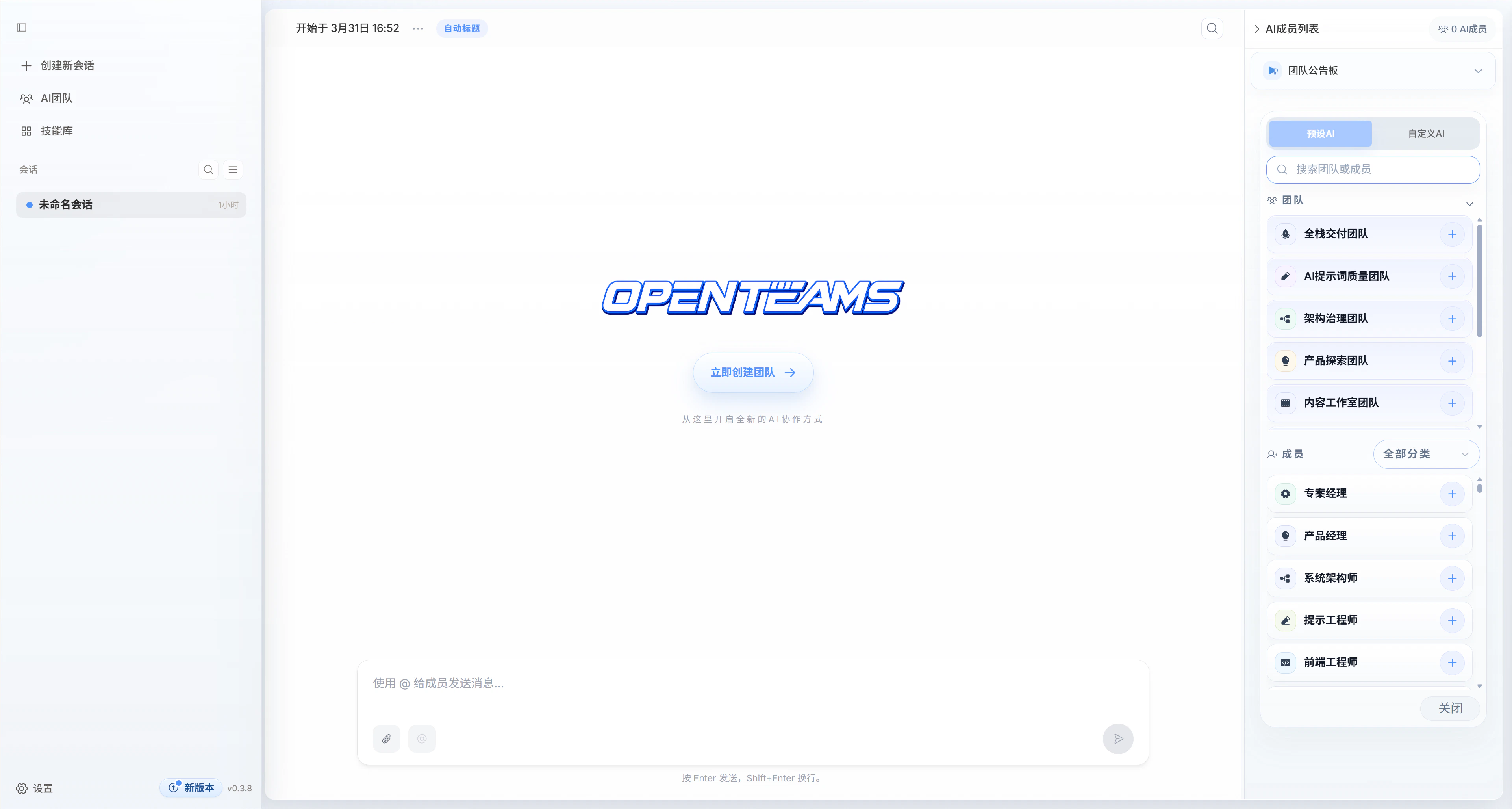
다음 단계
팀 관리
AI 팀을 관리하고 협업 효율성을 극대화하세요
스킬 사용
AI 멤버에게 강력한 스킬을 구성하세요